Bienvenido/a a SIGTEC
Este tutorial te guía paso a paso para usar el sistema de reservas de equipamiento científico del IANIGLA-CONICET. No necesitás contraseña: el acceso es mediante enlace enviado a tu correo institucional.
1 Cómo ingresar al sistema
SIGTEC usa un sistema de acceso sin contraseña llamado Magic Link. Solo necesitás tu email institucional.
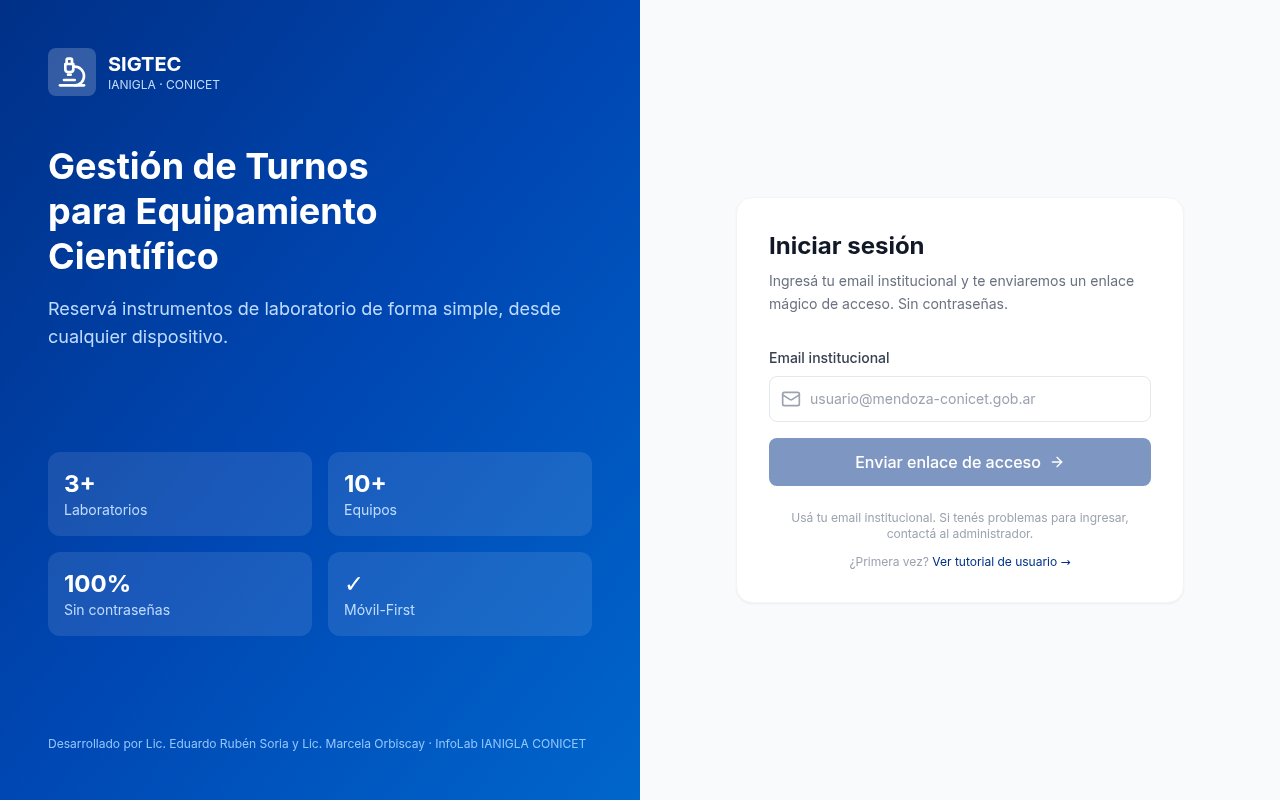
Pantalla de inicio de sesión de SIGTEC
- Abrí el navegador y entrá a https://www.ianigla.mendoza-conicet.gob.ar/bases/turnos
- Escribí tu dirección de email institucional o la que el administrador habilitó
- Hacé clic en "Enviar enlace de acceso"
- Revisá tu correo — llegará un email de SIGTEC IANIGLA CONICET en minutos
- Hacé clic en el botón "Ingresar al Sistema" del email
- Serás redirigido automáticamente al Dashboard
2 Dashboard principal
Al ingresar verás el panel principal con un resumen de tu actividad y tus próximas reservas.
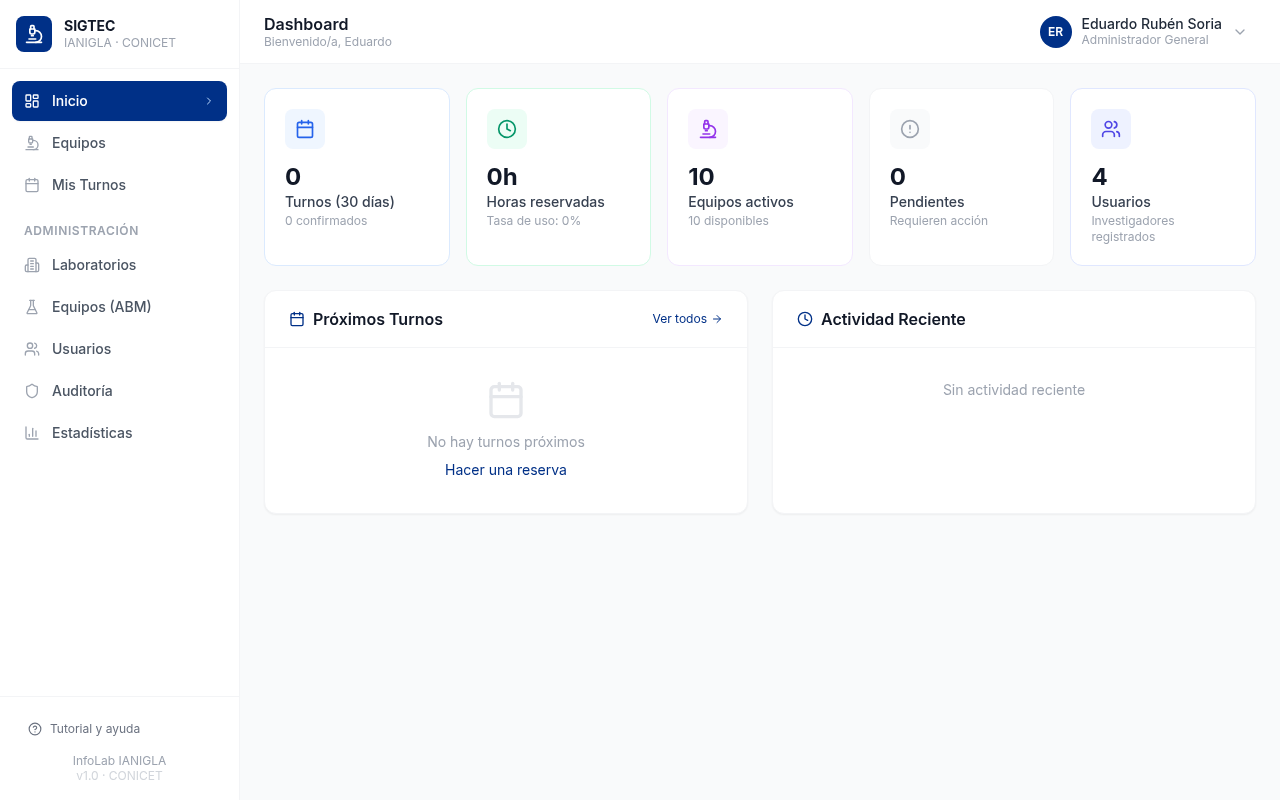
Dashboard con estadísticas y próximos turnos
- Las tarjetas superiores muestran indicadores clave: turnos del último mes, horas reservadas, equipos activos, turnos pendientes de confirmación y usuarios registrados
- El panel "Próximos Turnos" muestra tus reservas futuras confirmadas o pendientes
- El panel "Actividad Reciente" muestra los últimos movimientos
- Usá el menú lateral (izquierda) para navegar entre secciones
3 Explorar el catálogo de equipos
Antes de reservar, podés ver todos los equipos disponibles filtrados por laboratorio o estado.
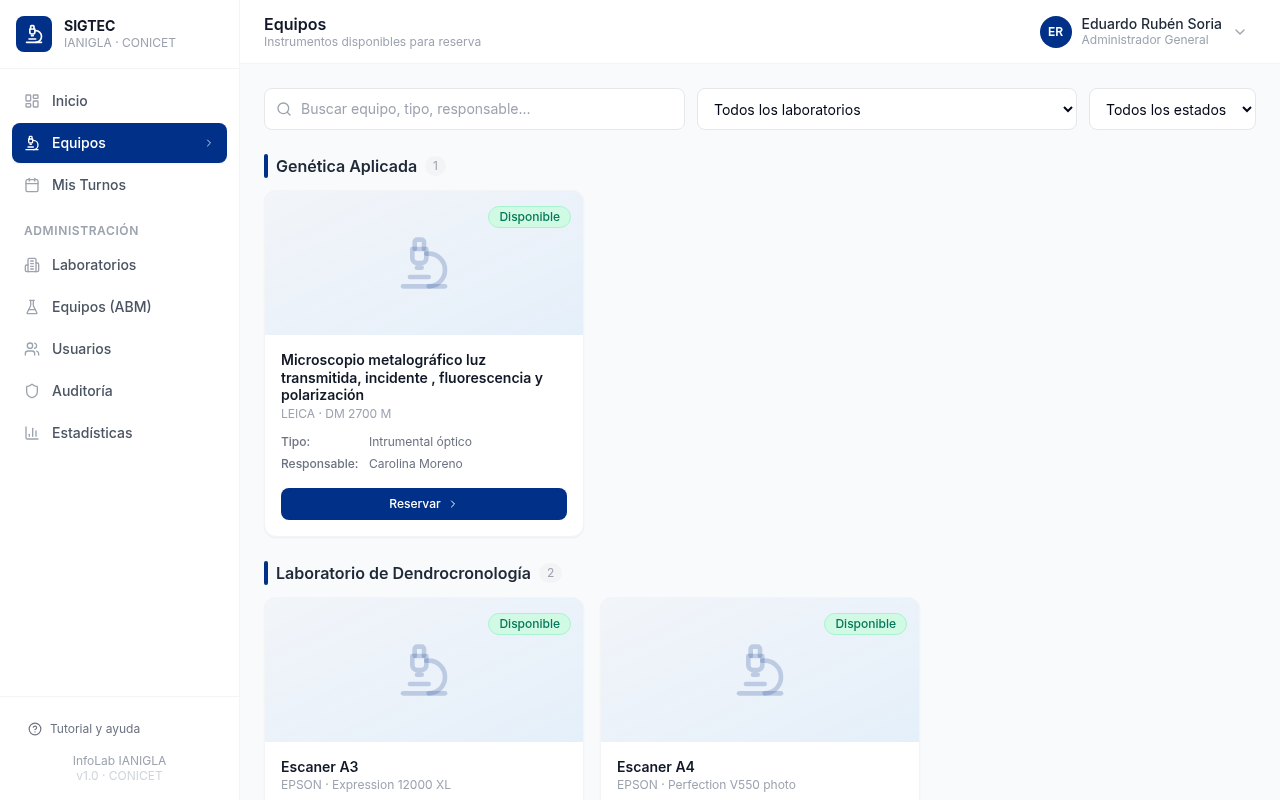
Catálogo de equipos organizados por laboratorio
- Hacé clic en "Equipos" en el menú lateral
- Usá la barra de búsqueda para encontrar un equipo por nombre, tipo o responsable
- Filtrá por laboratorio con el menú desplegable
- Filtrá por estado: Disponible, Con reservas, En mantenimiento
- Cada tarjeta muestra: nombre, marca/modelo, tipo, responsable y estado
- Hacé clic en "Reservar" para pasar al formulario de reserva
4 Hacer una reserva
El proceso de reserva tiene 3 pasos: elegir día, elegir horario, y confirmar.
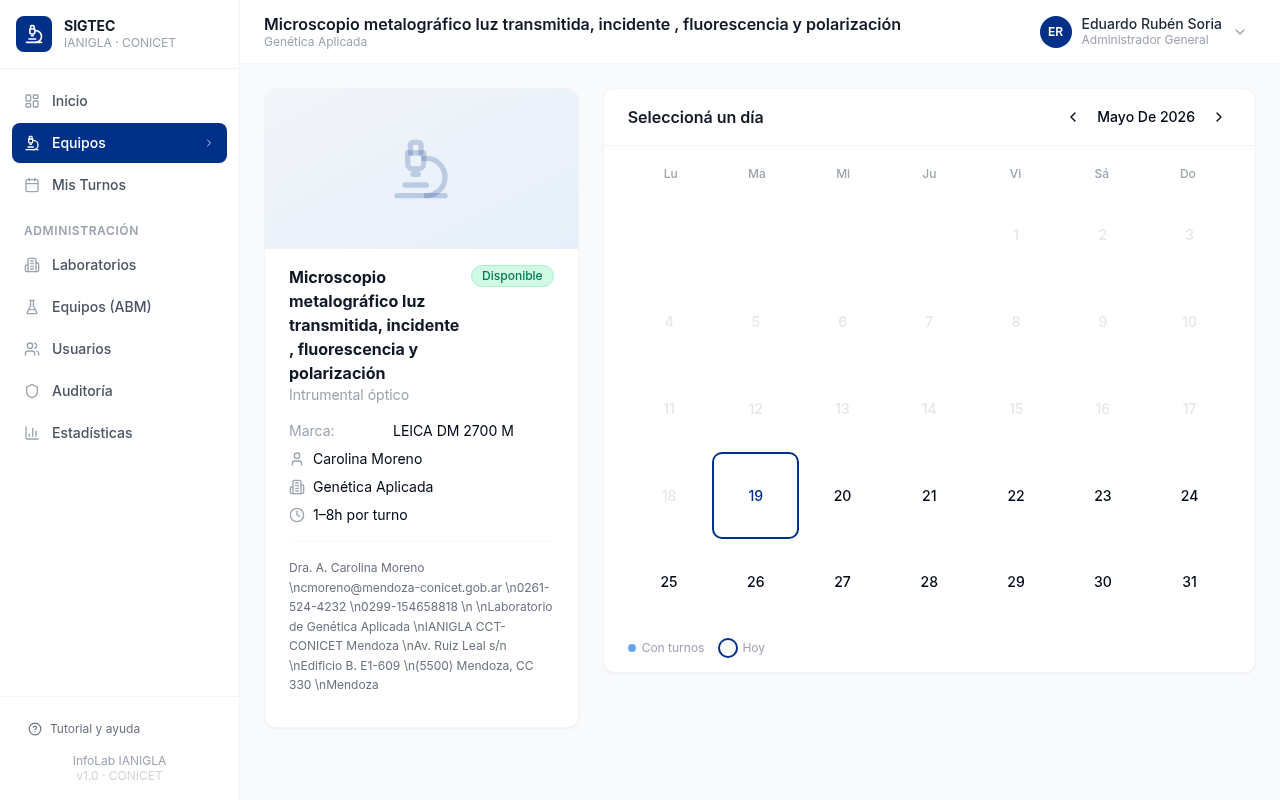
Pantalla de reserva con calendario y ficha del equipo
- Paso 1 – Calendario: Seleccioná el día haciendo clic sobre él. Los días con punto azul ya tienen turnos. Los días grises son pasados (no disponibles).
- Paso 2 – Horario: Elegí la hora de inicio y luego la hora de fin. Los bloques rojos están ocupados. El sistema valida automáticamente los límites mínimos y máximos del equipo.
- Paso 3 – Confirmación: Revisá el resumen (equipo, fecha, horario, duración). Completá el campo "Proyecto / Motivo" si querés. Si el equipo tiene instrucciones de uso, leelas detenidamente — pueden incluir enlaces a documentos de protocolo, datos de contacto del responsable u otras indicaciones importantes. Tildá la casilla de aceptación y hacé clic en "Confirmar Reserva".
- Recibirás un email de confirmación con los detalles del turno
5 Ver mis turnos
En la sección "Turnos" podés ver y gestionar todas tus reservas.
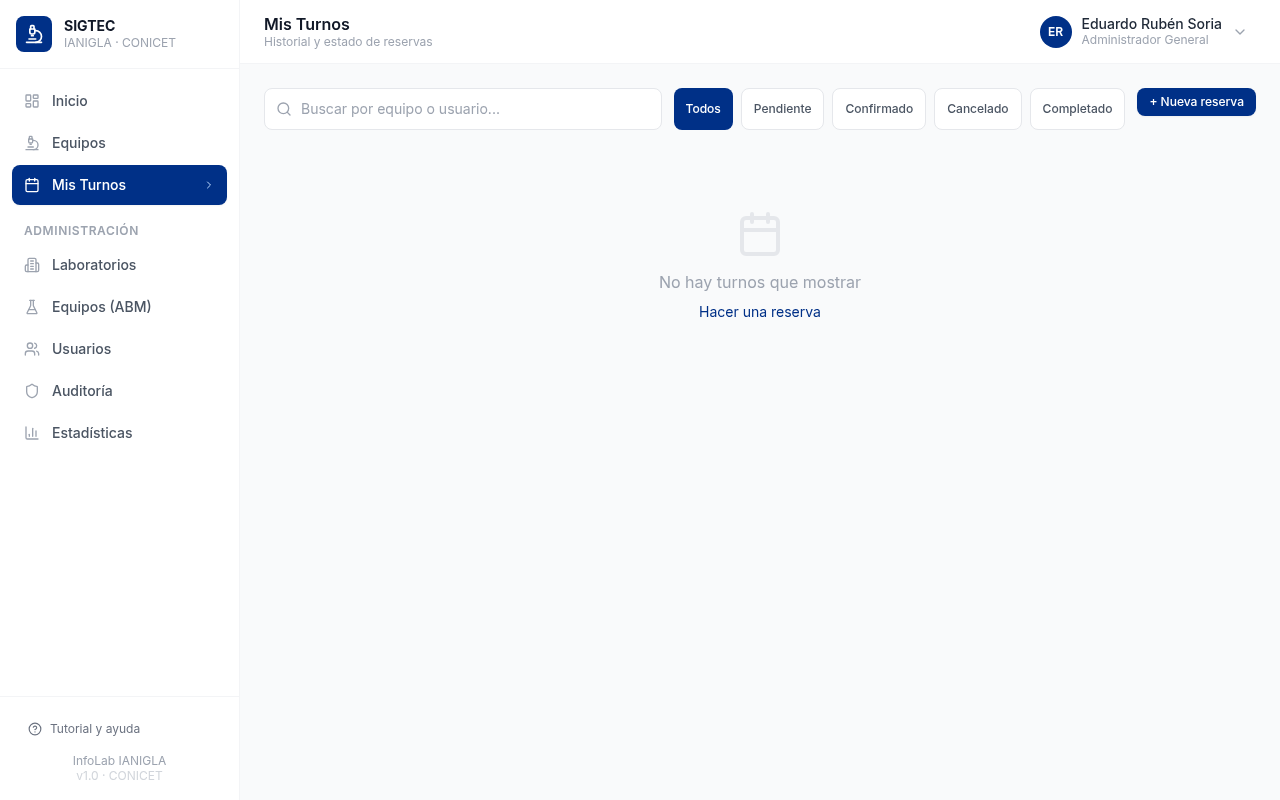
Lista de turnos con filtros y búsqueda
- Hacé clic en "Mis Turnos" en el menú lateral
- Usá los botones de filtro para ver solo Pendientes, Confirmados, Cancelados o Completados
- La barra de búsqueda filtra por nombre de equipo o nombre/email de usuario
- Cada tarjeta muestra: equipo, laboratorio, fecha, horario, duración y estado
- Para reservar un equipo nuevo, hacé clic en "+ Nueva reserva"
6 Significado de los estados
Cada turno tiene un estado que indica en qué etapa se encuentra:
- Pendiente: La reserva fue creada y está esperando confirmación del responsable (en equipos con aprobación requerida) o de un Admin.
- Confirmado: El turno está aprobado y el equipo está reservado para vos ese día y horario.
- Cancelado: El turno fue cancelado (por vos, por el responsable o por el admin). Se muestra el motivo si fue ingresado.
- Completado: El turno ya ocurrió y fue marcado como completado.
- Reagendado: El turno fue reprogramado a otro día u horario. Revisá los nuevos datos en la ficha del turno.
7 Cancelar un turno
Podés cancelar cualquier turno futuro que no haya sido completado. La cancelación queda registrada en el sistema.
- Ir a "Mis Turnos" en el menú lateral
- Encontrá el turno que querés cancelar
- Hacé clic en el botón rojo "Cancelar"
- Opcionalmente escribí el motivo de la cancelación en el campo de texto
- Confirmá haciendo clic en "Cancelar turno"
8 Preguntas frecuentes
- No me llegó el email de acceso: Revisá la carpeta de Spam / Correo no deseado. Si no está, esperá 2 minutos y solicitá uno nuevo. Si el problema persiste, contactá a InfoLab.
- El equipo que necesito está reservado: Podés buscar un slot disponible en otro día u horario desde el mismo calendario. Los bloques rojos son los ocupados.
- Mi reserva lleva días en Pendiente: Contactá al responsable del equipo (figura en la ficha) o enviá un email al laboratorio.
- Cometí un error en la reserva: Cancelá el turno incorrecto y hacé uno nuevo con los datos correctos.
- Quiero ver el manual del equipo: En la ficha del equipo (al hacer clic en "Reservar"), encontrás botones para el Manual y el Video tutorial si están disponibles.
- ¿Puedo encontrar el equipo desde el catálogo RDI? Sí. El catálogo de equipamiento del IANIGLA en RDI (equipamiento_turnos.php) muestra todos los equipos con sistema de turnos y tiene un enlace directo a cada uno en SIGTEC.