Manual de Administración General
El Admin General tiene control total sobre SIGTEC: gestiona laboratorios, equipos, usuarios, turnos y accede a todos los reportes y logs del sistema.
1 Niveles de acceso en SIGTEC
El sistema tiene 3 roles. Solo el Admin General puede asignar y cambiar roles.
| Rol | Puede hacer | No puede hacer |
|---|---|---|
| Usuario | Reservar, ver y cancelar sus propios turnos | Ver turnos de otros, administrar nada |
| Admin Lab | Todo lo anterior + confirmar/cancelar cualquier turno, ver estadísticas | Modificar laboratorios/equipos/usuarios |
| Admin General | Control total del sistema | — |
2 Gestión de Laboratorios
Los laboratorios agrupan los equipos y tienen administradores asignados.
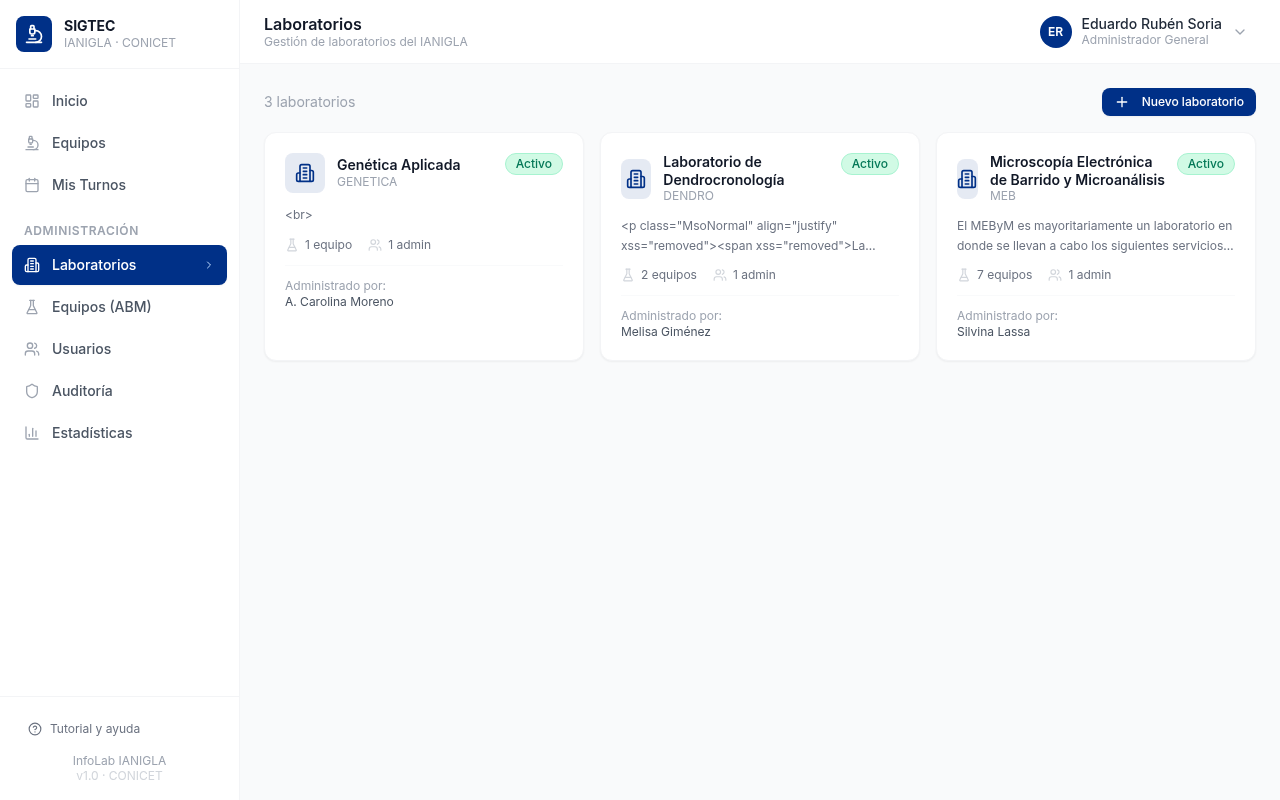
Panel de administración de laboratorios
- Ir a Admin → Laboratorios en el menú lateral
- El panel muestra tarjetas con nombre, código, estado (Activo/Inactivo), cantidad de equipos, cantidad de admins y quiénes son esos admins
- Hacé clic en "Nuevo laboratorio" para agregar uno — completá: nombre, código, descripción, ubicación, piso, edificio, email de contacto
- Para asignar administradores a un laboratorio: ir a Admin → Usuarios, editar el usuario y cambiar su rol a "Admin de Laboratorio" seleccionando el laboratorio. O bien, la sincronización RDI lo hace automáticamente si hay un email en el campo Contacto del equipo.
3 Gestión de Equipos
Cada equipo tiene configuración de disponibilidad, instrucciones de uso enriquecidas y reglas de reserva.
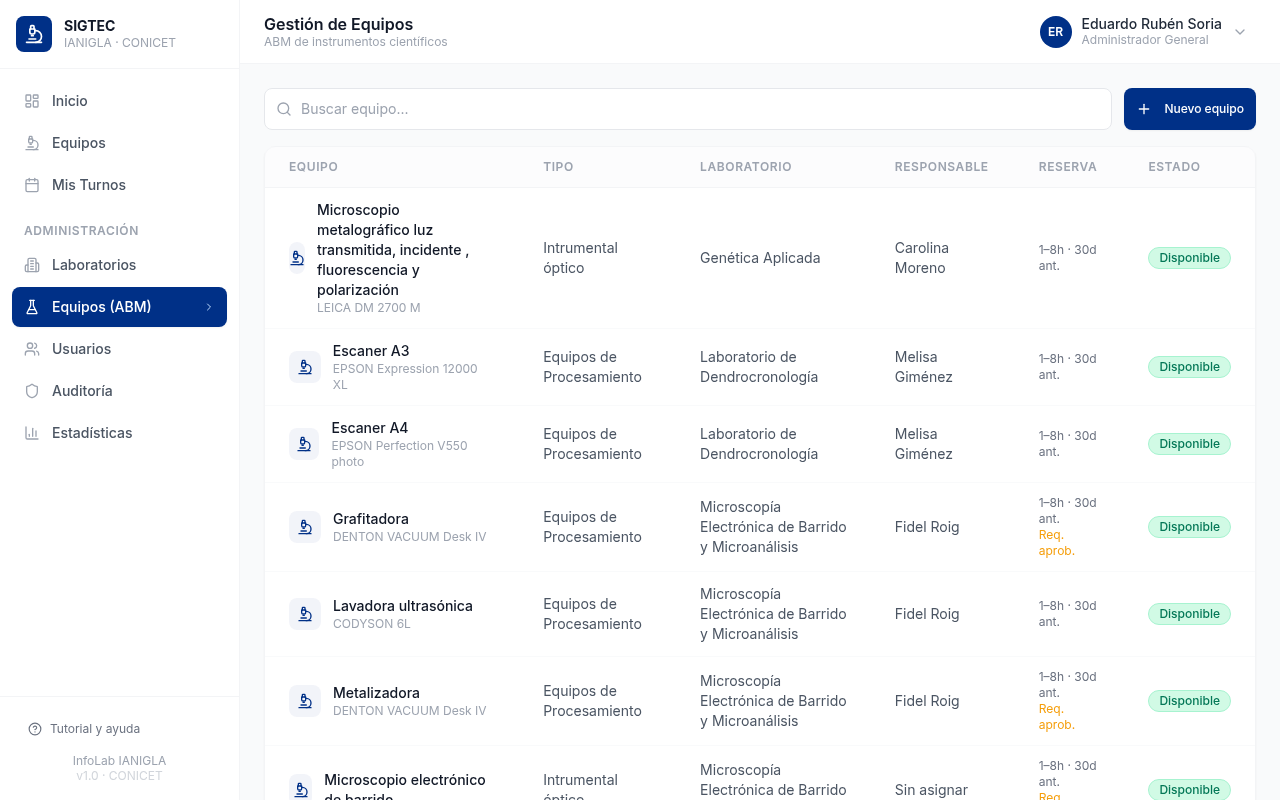
Panel de administración de equipos — el ícono de lápiz por fila permite editar las instrucciones
- Ir a Admin → Equipos (ABM) en el menú lateral
- La tabla muestra todos los equipos con: nombre, tipo, laboratorio, responsable, reglas de reserva y estado
- Hacé clic en "Nuevo equipo" para agregar uno y completá los datos: nombre, tipo, marca, modelo, nº serie, responsable, laboratorio
- Elegí el modo de reserva: Por horas (con horario de 7:00 a 19:00) o Por días (el usuario elige rango de fechas)
- Configurá las reglas de reserva: mínimo y máximo de horas (o días), y días de anticipación máxima
- Si el equipo requiere aprobación previa, marcá "Requiere aprobación del responsable"
- Usá el editor de instrucciones (texto enriquecido) para redactar el mensaje que verán los usuarios al reservar — podés incluir negrita, cursiva, listas y enlaces a documentos externos
- Opcionalmente agregá links al manual y video tutorial
Editar instrucciones de un equipo existente
- En la tabla de equipos, hacé clic en el ícono de lápiz (✏️) al final de la fila del equipo
- Se abre el modal de instrucciones con el editor enriquecido pre-cargado con el contenido actual
- Editá el texto: usá la barra de herramientas para aplicar negrita, cursiva, listas o insertar enlaces
- Para agregar un enlace: seleccioná el texto, hacé clic en el ícono de enlace 🔗, ingresá la URL y confirmá
- Hacé clic en "Guardar" — los cambios se aplican de inmediato
| Campo | Descripción | Ejemplo |
|---|---|---|
| Modo de reserva | Por horas (turno en un día) o Por días (rango de fechas) | Por horas para la mayoría; Por días para equipos prestados |
| Mín. / Máx. horas | Rango de duración por turno (modo Por horas) | 2 – 8 horas |
| Mín. / Máx. días | Rango de días por turno (modo Por días) | 1 – 7 días |
| Días anticipación | Hasta cuántos días en el futuro se puede reservar | 30 días |
| Requiere aprobación | Si activado: el turno queda Pendiente hasta confirmarlo manualmente | ON para equipos delicados |
| Instrucciones / Protocolo | Mensaje con texto enriquecido que verá el usuario al reservar; admite enlaces, negrita, listas | Enlace al protocolo, contacto del responsable |
4 Gestión de Usuarios
El Admin General puede ver y modificar todos los usuarios registrados.
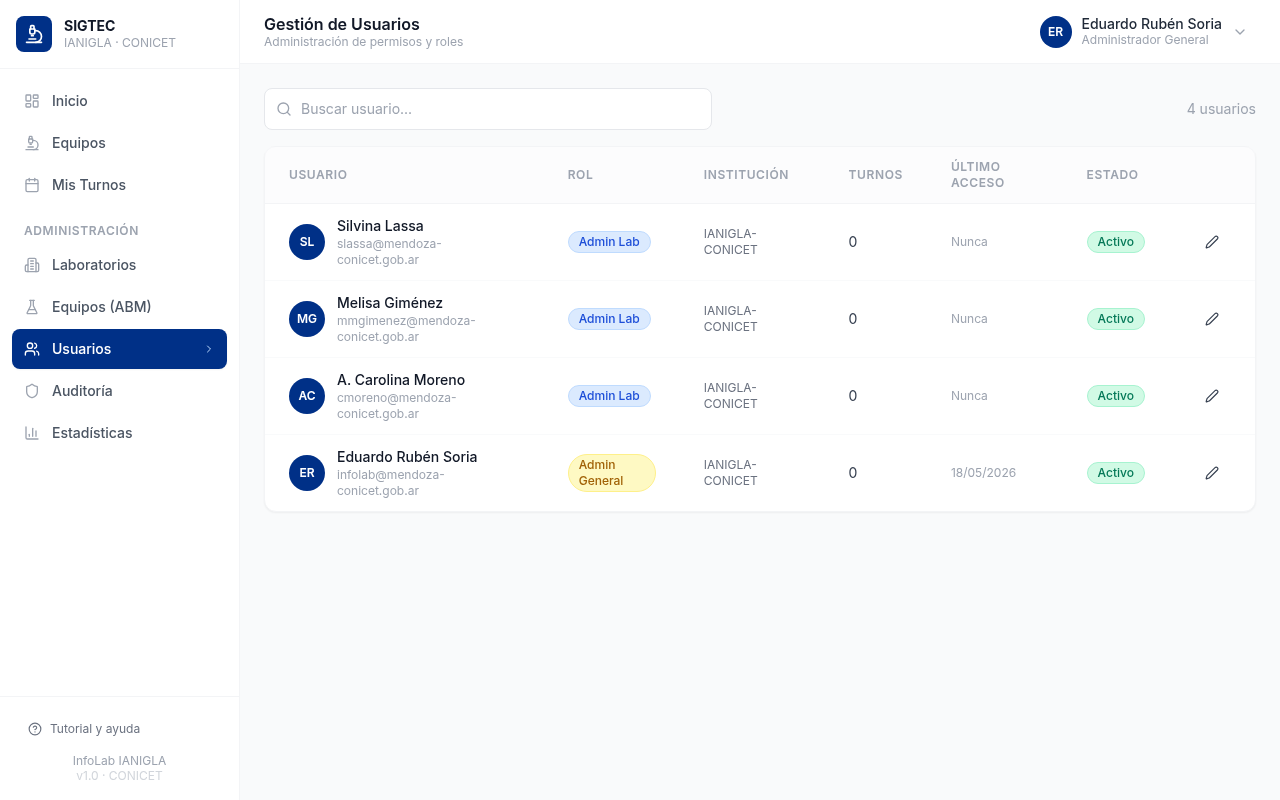
Tabla de usuarios con búsqueda y edición
- Ir a Admin → Usuarios en el menú lateral
- Usá la barra de búsqueda para encontrar un usuario por nombre o email
- La tabla muestra: rol, institución, cantidad de turnos realizados, último acceso y estado
- Hacé clic en el ícono de edición para abrir el panel de modificación
- Podés cambiar el rol (Usuario / Admin de Laboratorio / Admin General)
- Si asignás rol Admin de Laboratorio, seleccioná qué laboratorios administrará
- Podés desactivar un usuario (no podrá iniciar sesión)
- Podés marcar un usuario como Externo (investigador visitante u otra institución)
5 Gestión de Turnos
El Admin General ve y puede gestionar todos los turnos del sistema.
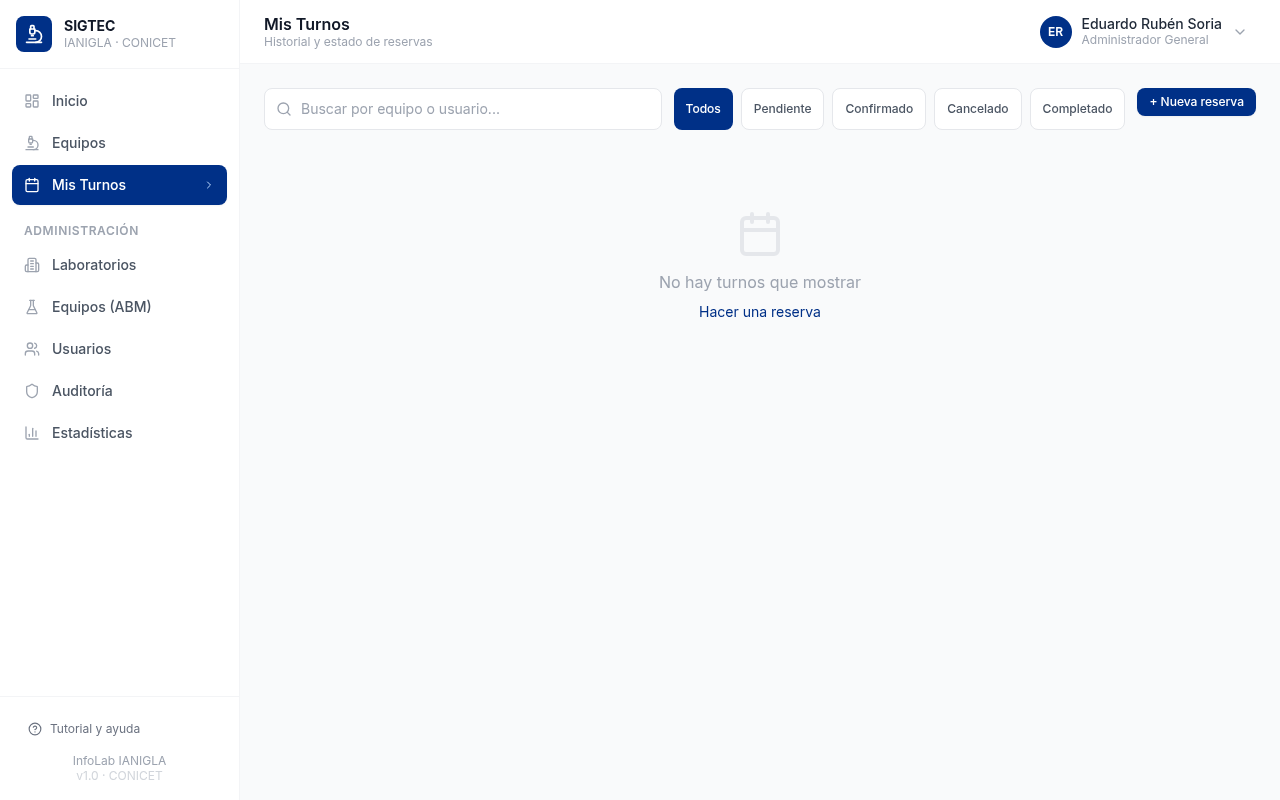
Vista de todos los turnos del sistema con filtros
- Ir a "Mis Turnos" en el menú lateral
- Ves todos los turnos de todos los usuarios (con nombre de usuario visible)
- Filtrá por estado o buscá por nombre de equipo / usuario
- Confirmar: disponible para turnos en estado Pendiente
- Cancelar: disponible para turnos futuros. Siempre escribí el motivo
6 Estadísticas globales
Las estadísticas muestran el uso global de todo el equipamiento del sistema.
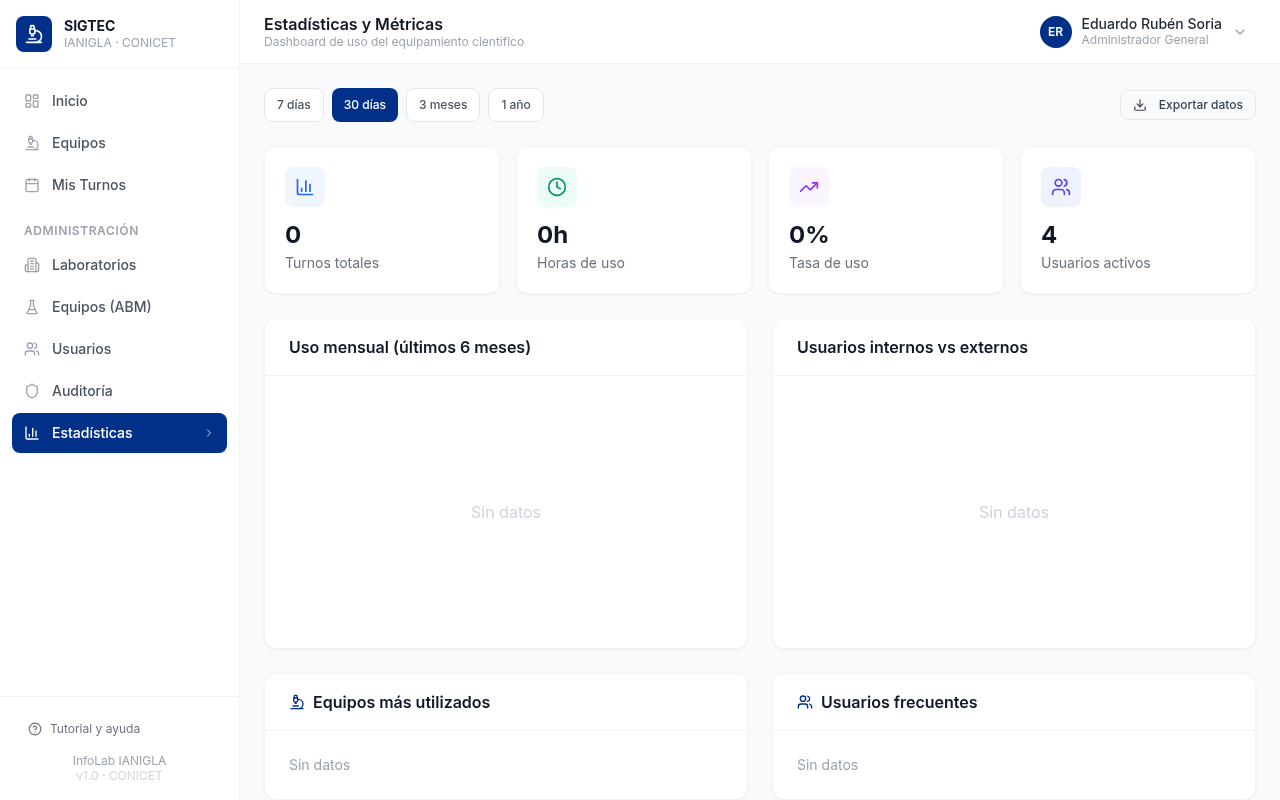
Panel de estadísticas con KPIs, gráficos y rankings
- Ir a "Estadísticas" en el menú lateral
- Seleccioná el período: 7 días / 30 días / 3 meses / 1 año
- Revisá los KPIs: turnos totales, horas de uso, tasa de utilización, usuarios activos
- El gráfico de barras muestra evolución mensual de turnos y horas
- El gráfico de torta muestra usuarios internos vs externos
- Los rankings muestran los equipos y usuarios más activos
- El indicador circular muestra el porcentaje de eficiencia
- Hacé clic en "Exportar datos" para descargar en formato JSON
7 Log de Auditoría
El log de auditoría registra todas las acciones realizadas en el sistema por cualquier usuario.
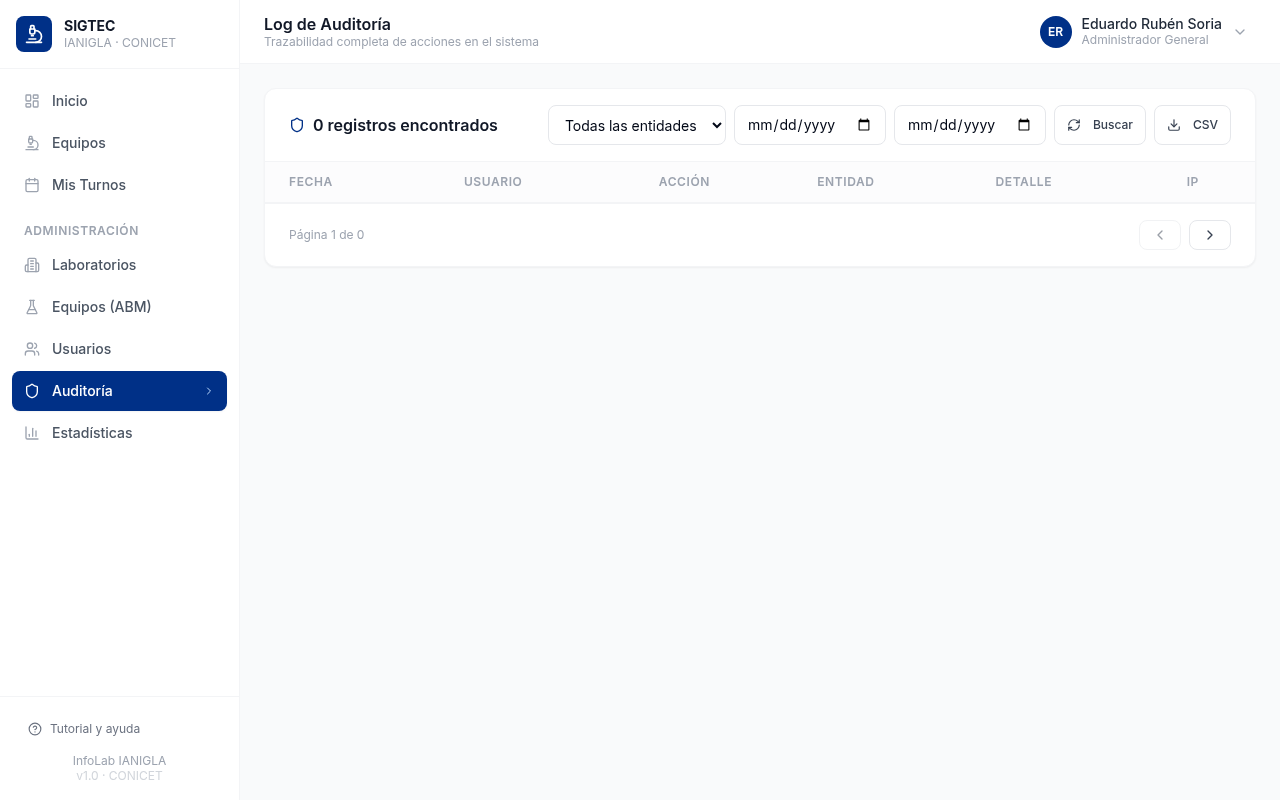
Log de auditoría con filtros, paginación y exportación CSV
- Ir a Admin → Auditoría en el menú lateral
- Filtrá por entidad: Turnos / Equipos / Laboratorios / Usuarios
- Filtrá por rango de fechas usando los selectores de fecha
- Hacé clic en "Buscar" para aplicar los filtros
- La tabla muestra: fecha/hora, usuario, acción, entidad, detalle y dirección IP
- Navegá entre páginas con los botones de paginación (50 registros por página)
- Hacé clic en "CSV" para exportar los registros filtrados
| Acción | Cuándo se registra |
|---|---|
| LOGIN / LOGOUT | Inicio y cierre de sesión de cualquier usuario |
| CREATE | Creación de usuario, laboratorio, equipo o turno |
| UPDATE | Modificación de cualquier entidad |
| APPROVE | Confirmación de un turno pendiente |
| CANCEL | Cancelación de un turno |
| MOVE | Reprogramación (movimiento) de un turno |
| DELETE | Eliminación de un elemento |
| EXPORT | Exportación de datos |
8 Integración automática con RDI
SIGTEC se sincroniza automáticamente con la base de datos de equipamiento RDI cada 15 minutos, vía SSH.
¿Qué sincroniza automáticamente?
- Equipos: Si en RDI un equipo tiene URL válida en el campo Turno, SIGTEC lo crea o actualiza (nombre, tipo, marca, modelo, responsable, laboratorio).
- Administradores de laboratorio: El campo Contacto de cada equipo en RDI puede contener un email. Si lo contiene, ese email se crea automáticamente como Admin de Laboratorio en SIGTEC y se vincula al laboratorio correspondiente. Si el email cambia en RDI, SIGTEC actualiza el vínculo en el siguiente ciclo.
- Reemplazo de Calendly: Si el campo Turno tiene una URL de calendly.com, la sincronización la reemplaza con la URL de SIGTEC. Backup en
/var/www/html/turnos/scripts/calendly-backup.txt. - MINCYT nunca se toca: Los equipos con URL turnos.microscopia.mincyt.gob.ar continúan con ese sistema.
- Baja de equipos: Si se retira el campo Turno en RDI, SIGTEC marca el equipo como Inactivo automáticamente.
Cómo agregar un equipo nuevo al sistema de turnos
- En RDI, editar el registro del equipo en la tabla Catálogo.
- Campo Turno: poner cualquier URL válida (ej:
https://pendienteo una URL de Calendly existente). - Campo Contacto: poner el email del responsable (ej:
usuario@mendoza-conicet.gob.ar). La sincronización lo registrará como Admin Lab automáticamente. - Esperar hasta 15 minutos: SIGTEC crea el equipo y escribe la URL definitiva en el campo Turno de RDI.
- Ir a SIGTEC → Admin → Equipos (ABM) para verificar que el equipo fue creado correctamente con sus reglas de reserva, protocolo y manuales.
Cómo cambiar el administrador de un laboratorio
- En RDI, editar el campo Contacto del equipo correspondiente con el nuevo email.
- En hasta 15 minutos, SIGTEC crea el nuevo usuario como Admin Lab, lo vincula al laboratorio y desvincula al anterior si ya no aparece en ningún equipo de ese lab.
- El usuario anterior no se elimina — conserva su historial de turnos, pero pierde el rol de Admin Lab si ya no administra ningún laboratorio.
Monitoreo del proceso de sincronización
- Ver el log en tiempo real:
tail -f /var/log/sigtec-sync.log - Forzar sincronización manual:
node /var/www/html/turnos/scripts/sync-rdi.js - Ver el cron:
crontab -l(se ejecuta*/15 * * * *)
http:// o https://). Equipos sin URL o con "No aplica" no se sincronizan.
9 Configuración inicial del sistema
Si estás instalando SIGTEC por primera vez, seguí este orden:
- Crear Laboratorios: Admin → Laboratorios → Nuevo. Al menos uno antes de poder agregar equipos.
- Agregar Equipos: Admin → Equipos (ABM) → Nuevo. Asigná cada equipo al laboratorio correspondiente.
- Asignar Admins de Lab: Esperá a que los responsables se registren por primera vez en el sistema, luego ir a Admin → Usuarios → editar → cambiar rol a "Admin de Laboratorio" → seleccionar laboratorio.
- Configurar el dominio permitido: En el archivo
.envdel servidor, la variableALLOWED_EMAIL_DOMAINcontrola qué emails pueden registrarse (ej:ianigla.net). Dejarla vacía permite cualquier email. - Probar el flujo: Registrate con un email de prueba, hacé una reserva y confirmala como admin para verificar que todo funciona.
📂 Logs del sistema:
pm2 logs sigtec en el servidor