Guía para Administrador de Laboratorio
Como Admin de Laboratorio, tenés responsabilidades adicionales sobre los equipos y reservas del laboratorio a tu cargo. Esta guía explica todo lo que podés hacer en SIGTEC.
1 Tu rol como Admin de Laboratorio
El rol Admin Lab tiene permisos intermedios: más que un usuario regular, con visibilidad de todos los turnos y estadísticas del sistema, pero sin acceso a la administración de laboratorios, equipos ni usuarios.
✅ Lo que podés hacer
- Ver todos los turnos del sistema desde Gestión de Turnos (sección Mi Laboratorio)
- Confirmar o cancelar turnos de cualquier usuario en cualquier equipo del sistema
- Ver estadísticas de uso de tu laboratorio
- Reservar equipos como cualquier usuario
❌ Lo que no podés hacer
- Agregar/modificar laboratorios o equipos (eso es del Admin General)
- Editar las instrucciones o protocolo de uso de los equipos (requiere Admin General)
- Ver o modificar usuarios del sistema
- Acceder al log de auditoría completo
- Gestionar equipos de otros laboratorios
2 Confirmar turnos pendientes
Cuando un equipo tiene Requiere aprobación activado, los turnos quedan en estado Pendiente hasta que los confirmes.
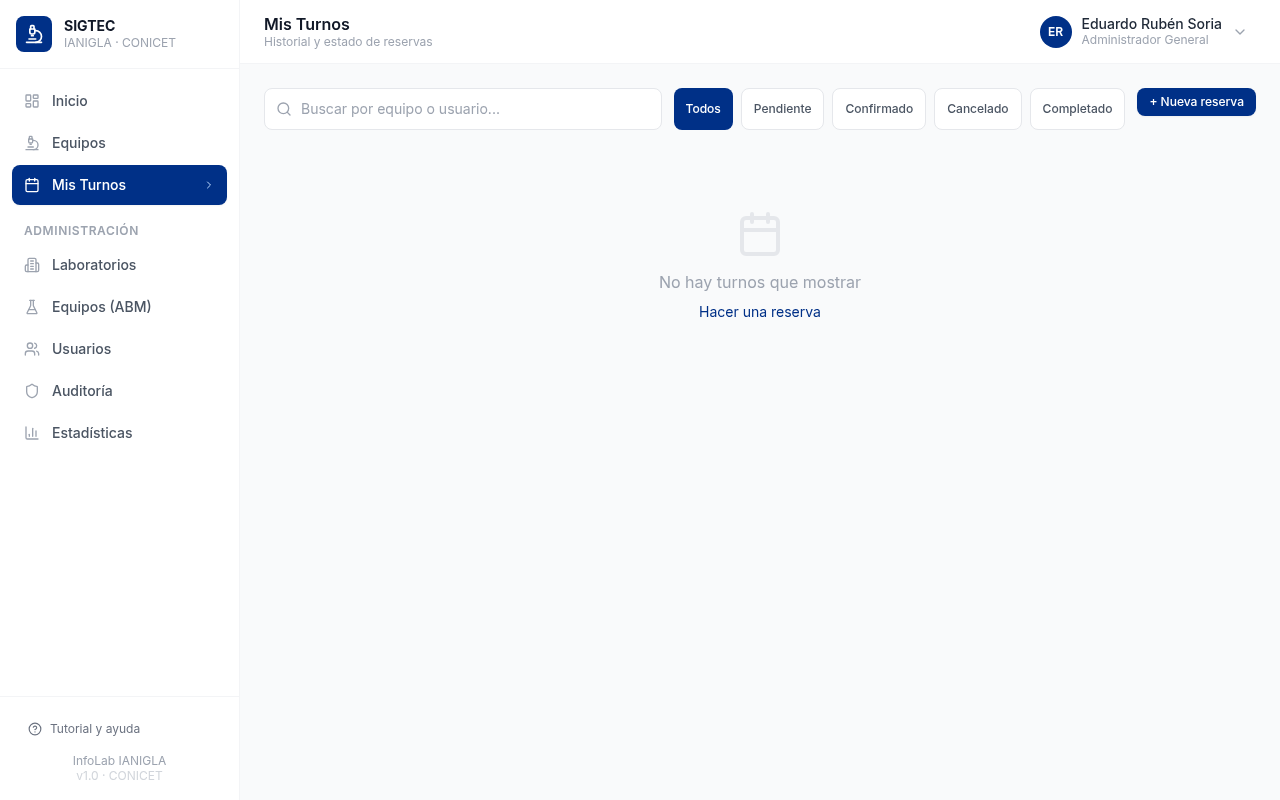
Gestión de Turnos — el botón verde "Confirmar" aparece en los turnos Pendientes
- Ir a "Gestión de Turnos" en el menú lateral (bajo Mi Laboratorio)
- Filtrá por estado "Pendiente" para ver solo los que requieren acción
- Revisá los detalles: equipo, usuario, fecha y horario solicitado
- Si el turno es válido, hacé clic en el botón verde "Confirmar"
- El estado cambia a Confirmado inmediatamente
3 Gestionar todos los turnos
La sección "Gestión de Turnos" muestra todos los turnos del sistema (de todos los usuarios), lo que te permite coordinar el uso del equipamiento.
Gestión de Turnos (bajo Mi Laboratorio) muestra todos los turnos del sistema para que puedas administrarlos.
- En "Gestión de Turnos", buscá por nombre de equipo o usuario
- Usá los filtros de estado para ver el panorama completo
- Podés cancelar cualquier turno futuro si hay una razón válida (mantenimiento, emergencia, etc.)
- Al cancelar, siempre indicá el motivo para que quede registro y el usuario sea notificado
4 Ver estadísticas de uso
SIGTEC genera reportes automáticos de uso del equipamiento con gráficos interactivos. Las estadísticas muestran datos globales de todo el sistema.
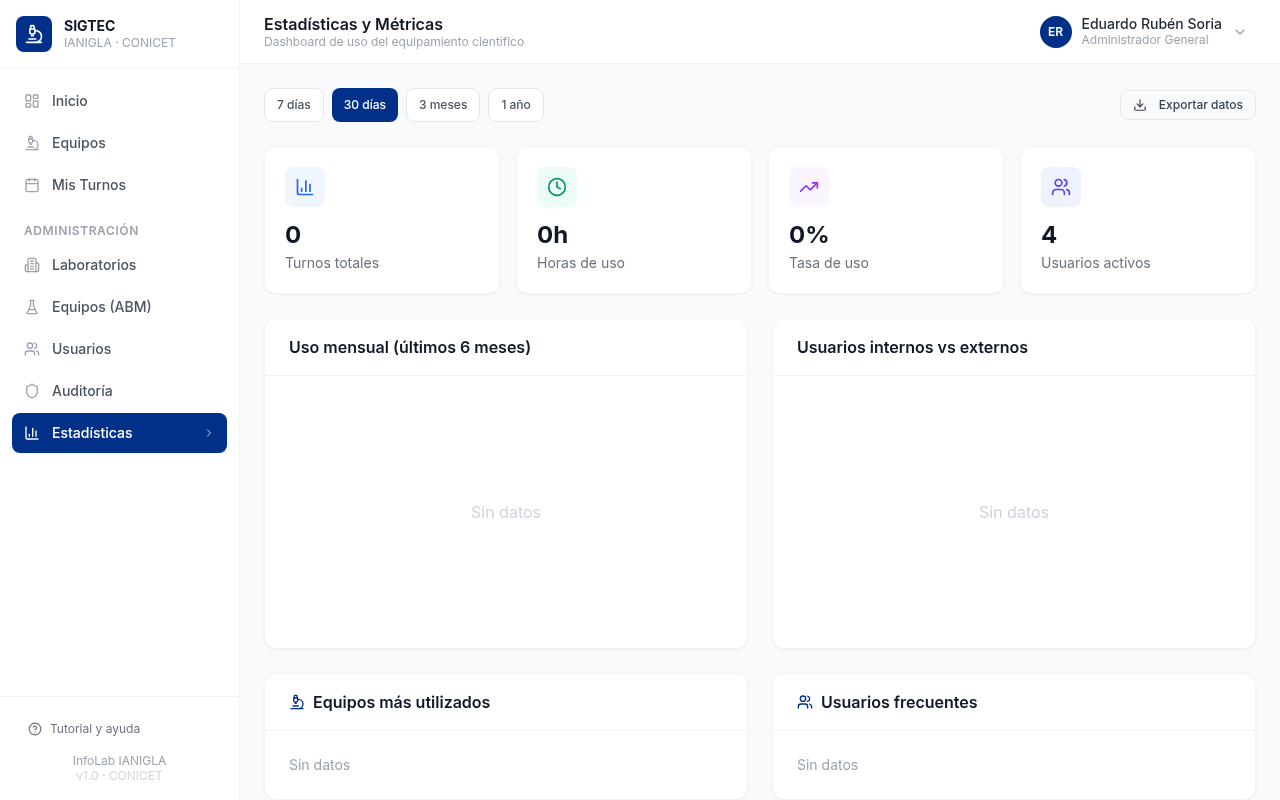
Panel de estadísticas con KPIs, gráficos y rankings
- Ir a "Estadísticas" en el menú lateral
- Seleccioná el período: 7 días / 30 días / 3 meses / 1 año
- Los KPIs superiores muestran: turnos totales, horas usadas, tasa de utilización, usuarios activos
- El gráfico de barras muestra el uso mensual (turnos y horas)
- El gráfico de torta muestra la proporción de usuarios internos vs externos
- Los rankings muestran los equipos y usuarios más activos
- El indicador circular muestra la tasa de eficiencia (horas usadas vs horas disponibles)
- Hacé clic en "Exportar datos" para descargar un JSON con todos los datos
5 Consultar y reservar equipos
Como Admin Lab también podés reservar equipos para tus propias actividades o para investigadores de tu equipo.
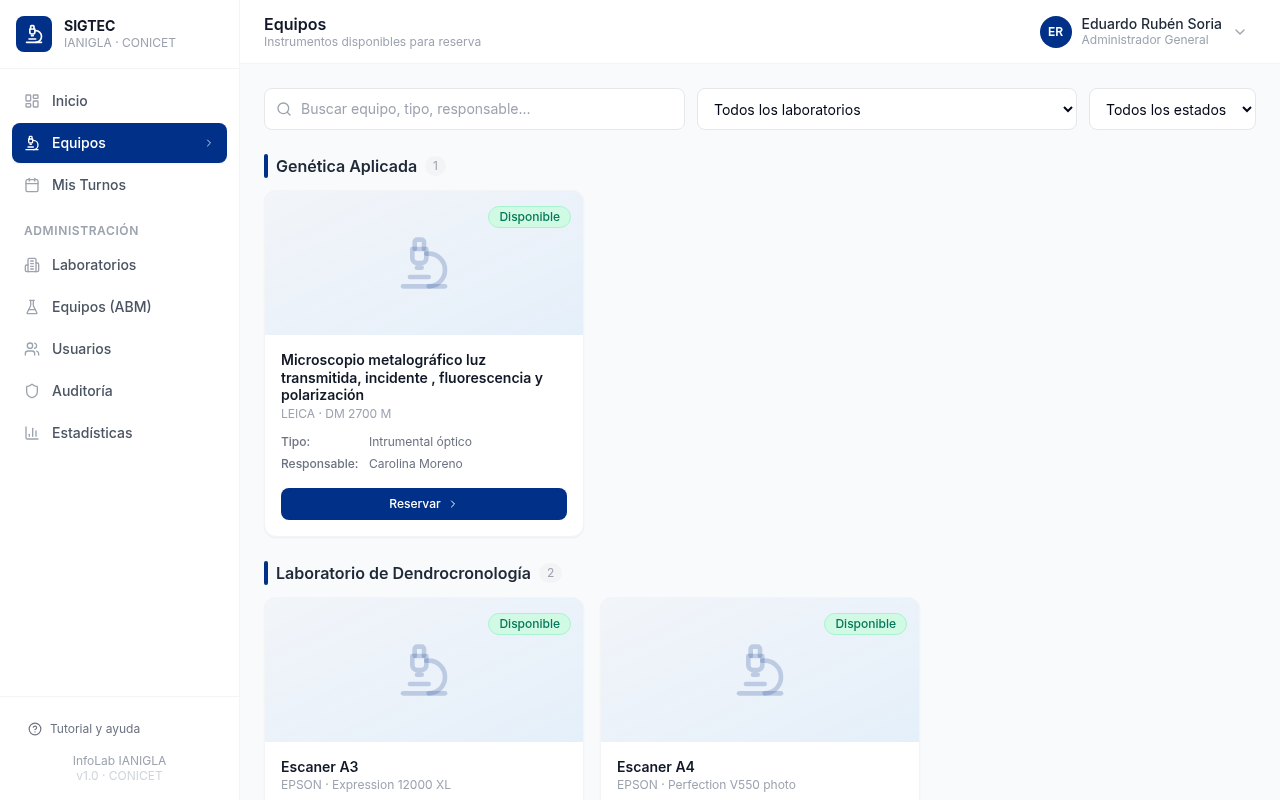
Catálogo de equipos — el Admin Lab puede reservar igual que cualquier usuario
- Ir a "Equipos" en el menú lateral
- Encontrá el equipo deseado usando búsqueda o filtros
- Hacé clic en "Reservar" y seguí los 3 pasos (día, horario, confirmación)
- En el paso de confirmación, si el equipo tiene instrucciones de uso, leelas — pueden incluir enlaces a documentos de protocolo, datos de contacto u otras indicaciones. Hacé clic en los enlaces para abrirlos.
- Si el equipo no requiere aprobación, tu reserva queda Confirmada directamente. Si requiere aprobación, podés aprobarla vos mismo desde Gestión de Turnos
6 Tu equipo aparece en RDI también
SIGTEC y el catálogo de equipamiento RDI están integrados. Los investigadores pueden encontrar tu equipo desde ambos sistemas.
¿Cómo funciona?
- La base de datos de equipamiento RDI registra todos los equipos del IANIGLA. El campo Turno de cada equipo ahora apunta a la URL de SIGTEC para hacer la reserva.
- SIGTEC sincroniza automáticamente con RDI cada 15 minutos. Si en RDI se actualiza un equipo, el cambio se refleja en SIGTEC sin intervención manual.
- La URL de cada equipo en SIGTEC tiene el formato:
https://www.ianigla.mendoza-conicet.gob.ar/bases/turnos/equipos/{id}. Esta es la URL que podés compartir con investigadores.
Cómo obtener la URL de un equipo para compartir
- Ir a "Equipos" en el menú lateral de SIGTEC
- Encontrá el equipo de tu laboratorio
- Hacé clic en la tarjeta del equipo para abrir su ficha detallada
- La URL en la barra del navegador es la dirección pública del equipo — copiala y compartila por email o el sistema de comunicación que uses
- Los investigadores que hagan clic en esa URL serán dirigidos al calendario de reservas del equipo
7 Flujo de trabajo típico diario
Esta es la rutina recomendada para mantener el laboratorio bien coordinado:
- Al inicio del día: Revisá el Dashboard — ¿hay turnos pendientes de confirmación? El contador te lo indica.
- Confirmar o rechazar: Ir a Gestión de Turnos → Filtrar por Pendiente → Confirmar o Cancelar con motivo.
- Monitorear el día: Controlá que los usuarios estén usando los equipos en los turnos confirmados.
- Incidentes: Si un equipo tuvo un problema, cancelá los turnos afectados indicando el motivo (ej: "Equipo en mantenimiento correctivo").
- Reportes semanales: Usá Estadísticas con período 7 días para monitorear el uso semanal.